
词典与替换规则
侧栏中的两张表会在插入之前修改识别出的文字。两者都在本机运行;任何一张表出错时,听写都会按原来的文字继续完成。
词典
「词典」页列出识别器容易听错的词。每个词条包含:
- 正确写法,例如
kubectl或同事的名字; - 最多 10 个曾听成的写法,例如「酷伯 control」。
识别完成后,文字中所有曾听成的写法会立即替换为正确写法,这一步早于 AI 润色和替换规则。已启用词条的正确写法还会作为术语表发给 AI 润色,以及支持术语表的识别服务,让它们保持这些写法:
| 识别服务 | 术语表 |
|---|---|
| 内置服务 | 随录音发送 |
| OpenAI、Groq、SiliconFlow 和自定义接口 | 随录音发送 |
| 阿里云百炼的 qwen-audio 系列模型 | 作为热词发送 |
| 阿里云百炼的 fun-asr-realtime 和 fun-asr-flash | 作为上下文发送 |
| 阿里云百炼的其他识别模型,例如 qwen3-asr-flash、paraformer-realtime-v2 | 不发送 |
| 火山引擎豆包语音、腾讯云语音识别、智谱 GLM 的 glm-asr-2512、阶跃星辰 stepaudio-2.5-asr | 作为热词发送 |
| 阶跃星辰 stepaudio-2.5-asr-stream | 作为提示词发送 |
| 讯飞语音听写、讯飞实时语音转写、百度智能云语音、小米 MiMo 的 mimo-v2.5-asr | 不发送;讯飞的热词可以在讯飞控制台为应用上传 |
| 本地模型 | 不发送 |
不接收术语表的识别服务只进行识别后的纠正。已启用的内置场景还会在它对应的应用里,把场景的术语加进术语表,所以即使词典没有启用的词条,这些应用里的听写也可能发出术语表。由候补模型代替所选模型识别时(额度用完,或开启「服务出错时也改用候补」后服务出错),按候补模型是否接收术语表。「词典」页顶部和「语音模型」页的识别服务下方写明当前的识别服务是否会收到术语表;历史记录的详情中,「术语表」一行写明这一次是否发给了识别服务。
匹配规则如下:
- 字母不区分大小写。
- 在用空格分词的语言中,只匹配完整的词:
cat不会替换concatenate中的部分。 - 中文、日文和韩文在任意位置都会匹配。
- 同一位置取最长的匹配,已替换的文字不会再次匹配。
页面上的「试一试」可以查看词典对一段示例文字的修改;「用最近一次听写」会填入你最近一次的识别结果。也可以在历史记录中直接纠正听错的词,见在历史记录中纠正。
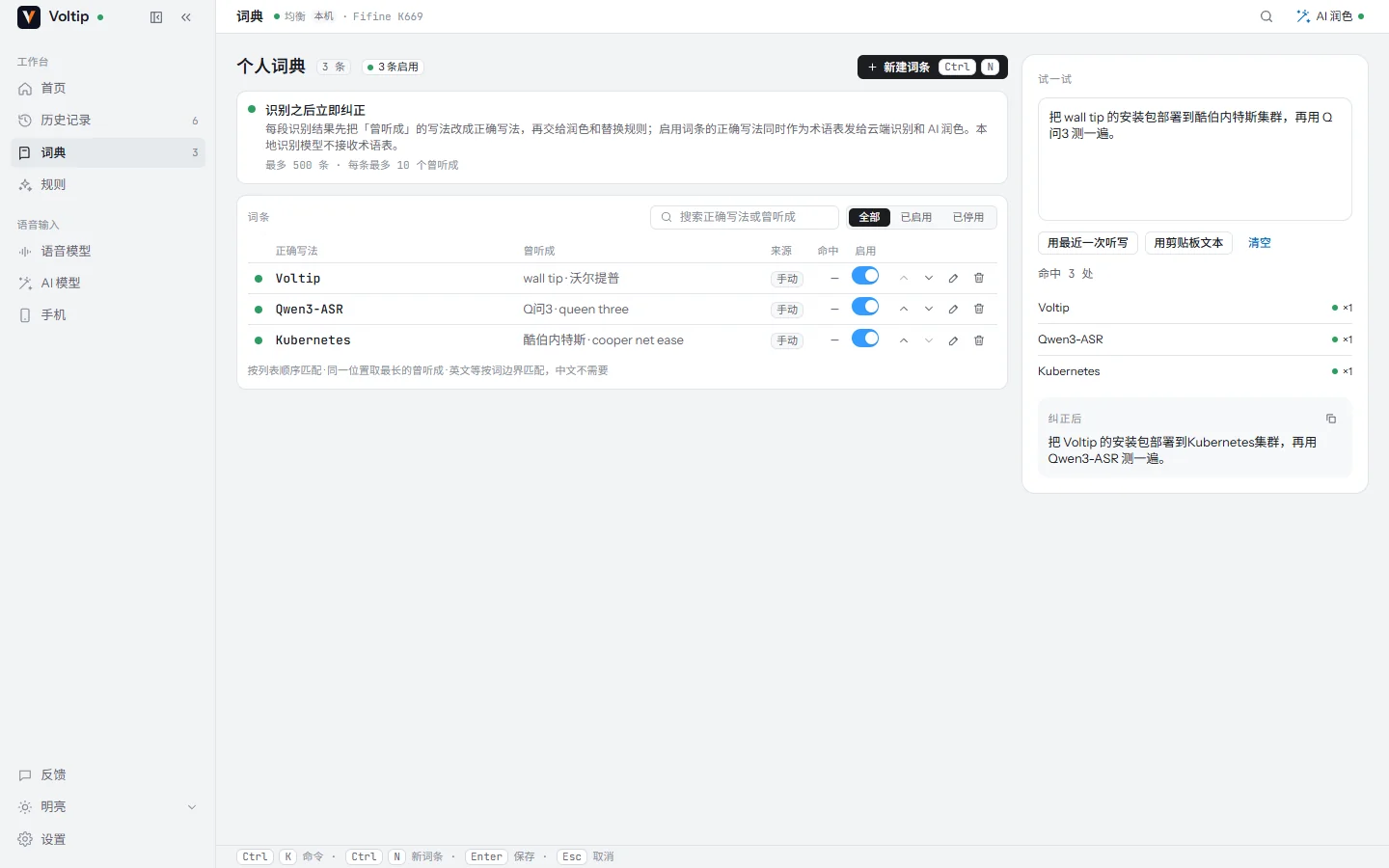
词典最多容纳 500 个词条。发出的术语表需要截短时,按词条顺序决定优先级。
替换规则
「规则」页在 AI 润色之后,按列表顺序改写最终文字。每条规则包含:
- 名称;
- 字面匹配或正则表达式;
- 替换内容,留空表示删除匹配的文字;
- 是否区分大小写。
正则表达式使用 Rust 语法:可以用 $1 引用分组,但不支持环视和反向引用。无法编译的规则在保存时就会被拒绝。
规则可以从 TOML 文件导入,也可以导出为 TOML,例如:
version = 1

[[rule]]
name = "git push"
kind = "literal"
pattern = "给他 push"
replacement = "git push"

[[rule]]
name = "PR 编号"
kind = "regex"
pattern = '\bpr (\d+)'
replacement = "PR #$1"
case_sensitive = false
导入时可以替换整张表,也可以按名称合并到现有规则中。规则表最多容纳 200 条规则。「试运行」让一段示例文字依次经过词典和全部已启用的规则,不会插入任何内容。
规则列表会在相应规则的下面提示三种情况:与另一条规则的匹配内容相同,只有排在前面的一条会命中;两条规则互为反向替换,文字可能被改回原样;规则把某个词条的正确写法改回它的曾听成写法,抵消词典的纠正。
在历史记录中纠正
在「历史记录」中打开一条记录,切换到「原文」视图,就能看到识别器写出的原文,听错的词就在这里:
- AI 润色已经改正的词带蓝色点状下划线,鼠标悬停时显示润色后的写法,例如「润色后为「Voltip」」。点按它,打开预填好的词典卡片。词典和替换规则做的改动不算在内;如果这条记录用到的词条或规则后来删除或修改过,就无法分辨哪些是润色改的,这条记录不显示这种标记。
- 已经是某个词条曾听成写法的词带绿色实线下划线。
- 选中其他听错的词,选区上方会出现工具条:「加入词典」(D)或「新建规则」(R)。双击按词选中。选区超过 64 个字符或跨行时,「加入词典」不可用,并说明原因。

卡片在选区下方打开,不会离开当前页面:
- 「曾听成」是选中的文字,「正确写法」尽量用 AI 润色后的写法预填,并注明「来自润色结果」,按 Enter 即可保存。
- 卡片会说明这次修改的影响范围,例如「除本条外,最近 499 条记录中有 3 条含「维他命」」,点「查看」显示其中几条。如果有些记录的最终文本仍保留这个写法,卡片会提醒它可能是正确用法;写法只有 1 个字时也会提醒。
- 正确写法已经是词条时,卡片把曾听成写法合并到这个词条,按钮显示「添加到「Voltip」」。写法已属于其他词条时,卡片说明原因,不能保存。
- 卡片顶部可以切换到「替换规则」:查找和替换为并排显示,并预览这条规则对本条最终文本的效果。
在「对比」视图中,点按 AI 润色做的一组改动时,卡片先询问哪一种写法正确:选择润色后的写法,就把原文中的写法加入词典;选择原文的写法(AI 润色改错了),就把它作为正确写法加入词典,之后 AI 润色会保留这个写法。
保存后,窗口底部显示「已加入词典 · Voltip」,5 秒内点「撤销」或按 Ctrl Z 可以撤回。已经保存的历史记录不会改变,词典和规则只作用于之后的听写。
手机上,在记录详情中点「纠正识别错误」,原文按词显示,点按一个词选中它,再点按另一个词可以扩大选择范围,然后在底部选择「加入词典」或「新建规则」。
如果希望由 Claude Code、Codex 等 AI 工具结合项目经验分析历史记录并提出词条,见 AI 工具接入。
学习建议
「词典」页顶部的「学习建议」列出最近的历史记录中被改正过的写法:识别成什么、正确写法是什么、出现了几次、最近一次是什么时候,次数多的在前。改正有两个来源,每一行都标明来源:
- 润色:AI 润色改正过的写法。
- 你的修改:你在其他应用里改正、再用从选中文字学习交给 Voltip 的写法。识别和润色都没有改对的错误,可以这样学到。
词典已经纠正的写法和你忽略过的写法不会列出。Voltip 只逐字比较识别原文、润色后的文字和你改正后的文字,不调用 AI,也不发送任何内容。
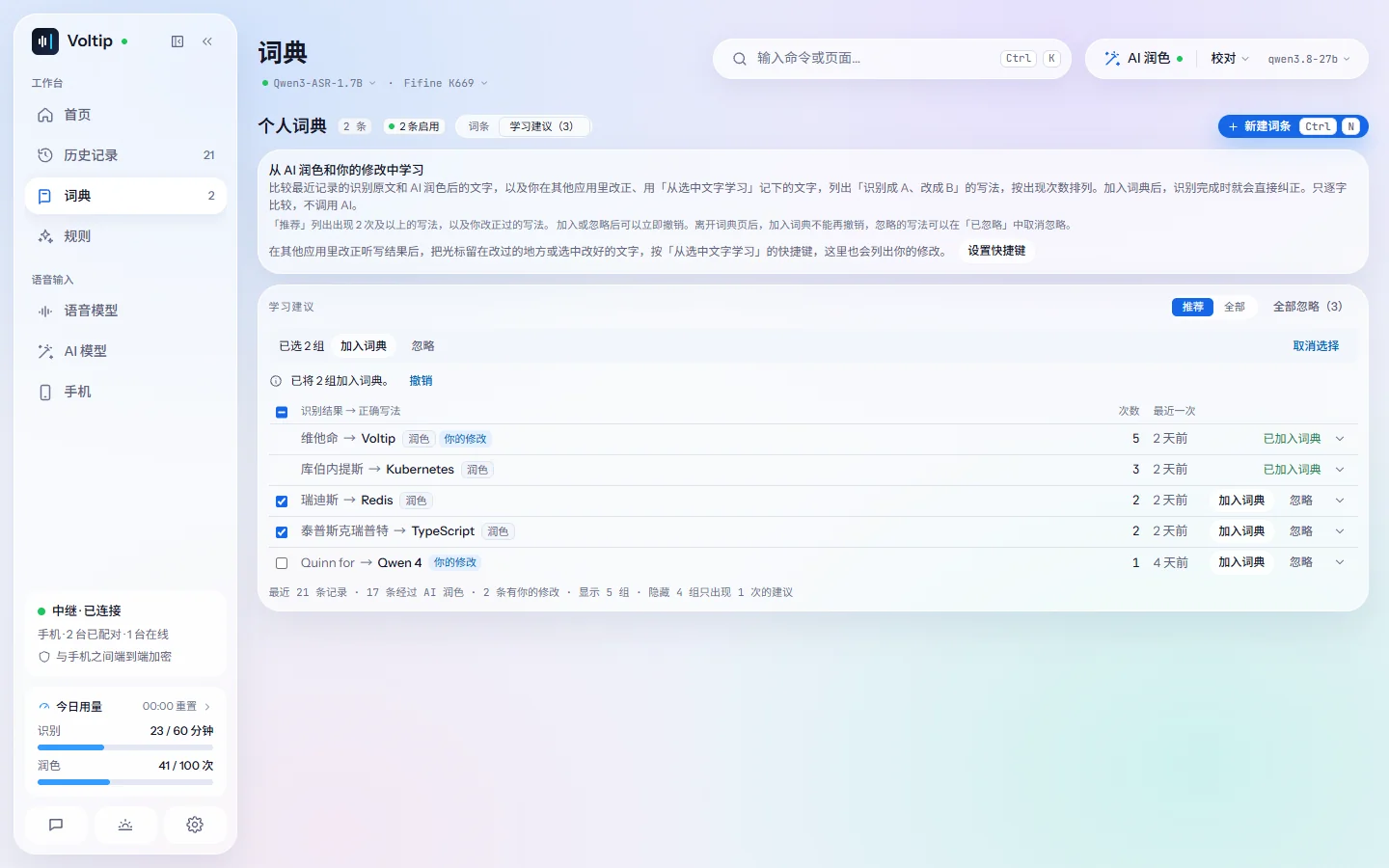
- 列表默认显示「推荐」的写法:出现 2 次及以上的,以及你改正过的(只出现 1 次也显示)。在列表上方选择「全部」,其余只出现过 1 次的写法也会列出。「学习建议」后面的数字是当前范围内尚未处理的组数,列表下方写明显示了多少组、有几条记录带有你的修改、隐藏了多少组只出现 1 次的写法。
- 「加入词典」把识别成的写法加入词典:正确写法已经是某个词条时,加到这个词条的曾听成写法中;否则新建一个词条。如果某条替换规则会改掉这个正确写法,或者这个写法已属于其他词条,Voltip 会说明原因,不会保存。
- 「忽略」让这组写法不再出现在列表中,它会列在下方的「已忽略」里。
- 勾选几行,或勾选表头的「全选」,可以一次把它们全部加入词典或忽略。正确写法相同的几组会加入同一个词条;某一组无法加入时,原因写在这一行下面,其余各组照常加入。
- 「全部忽略」一次忽略列表中当前显示的全部写法,按钮上写明组数。
- 加入或忽略后,这一行留在原处,点「撤销」可以撤回;一次处理多组时,列表上方写明这一批的结果,点「撤销」撤回整批。离开词典页后,加入词典不能再撤销,忽略的写法可以在「已忽略」中取消忽略。
- 展开一行,可以看到这组写法出现在哪些识别原文中,以及加入后会改动最近多少条记录。写法只有 1 个字时,Voltip 会提醒它容易误改其他词语。
- 「已忽略(n)」列出你忽略过的写法,最近忽略的在前,并写出忽略的时间。点「取消忽略」,这组写法会重新出现在学习建议中。离开词典页或重启 Voltip 后,这个列表还在。
学习建议来自历史记录:历史记录关闭时,这里只提示需要开启历史记录;导入的音视频文件不参与比较,没有经过 AI 润色、也没有你的修改的听写没有可以比较的内容。中文按字比较;只改了 1 个字时,列出的写法会带上相邻的一个字,例如「非书」被改成「飞书」时,列出的是「非书 → 飞书」。学习建议只在电脑上提供。
从选中文字学习
在其他应用里改正了听写结果之后,可以把改好的文字交给 Voltip,它会记下改动,放进学习建议。
- 在「设置 → 快捷键」中为「从选中文字学习」设置一个快捷键。这个快捷键默认未设置,不能与听写、语音编辑、复制上一条结果的快捷键相同。
- 听写插入的文字有误时,在原来的位置把它改正,例如把「我在用 Quinn for max 做测试」改成「我在用 Qwen 4 max 做测试」。
- 把光标留在改过的地方,或者选中改好的文字,按下这个快捷键。只选中改好的词、选中整句,或一次选中连续几次听写的文字都可以。
- 悬浮窗显示「已记下 1 处改动:Quinn for → Qwen 4」。点「加入词典」直接加入词典,之后可以撤销;点「查看」打开学习建议。不做处理也可以,这组改动会留在学习建议中,标为「你的修改」。
- Voltip 用复制的方式读取选中的文字,读取后剪贴板恢复原来的内容。它还通过系统的辅助功能接口读取当前输入框,留下光标所在段落里前后各最多 200 字,用来找到这次听写(读取方式见隐私)。终端里不读取,也不按任何键;密码框、远程桌面和虚拟机里的输入框不经辅助功能接口读取,只复制选中的文字。
- Voltip 在最近 50 次听写中查找光标处的那次听写,同一段里的其他听写不受影响。读不到这个输入框时(部分应用读不到,或读取超时),只按选中的文字查找,这时请连同改动前后没改的字一起选中。
- 找不到、选中的文字与听写结果相同、既没有选中文字也读不到光标附近的文字时,悬浮窗会说明原因。
- 改正后的文字保存在这条历史记录中,记录详情会多出一行「之后改成」,点「移除」可以删除它。历史记录关闭时无法使用这项功能。
- 改动里有只有 1 个字或 1–2 个字母的写法时,悬浮窗只提供「查看」,请在词典页确认影响范围后再加入。
- 悬浮窗停留 8 秒,点按钮后重新计时,下一次听写开始时消失。听写结果的卡片还在屏幕上时,它会在卡片关闭之后出现。
- 在纯 Wayland 会话中,请在系统设置里为命令
voltip-desktop --learn-selection绑定快捷键。 - 这项功能只在电脑上提供。
简体与繁体
在「语音模型」页「识别设置」的「中文字形」中,可以选择简体(默认)、繁体或保持原样。字形在识别之后立即转换,因此词典按你选择的字形进行匹配。